Bitte anmelden für besseres Erlebnis
*Bitte innerhalb von{{receiveCouponInfo.expire_at}}Vor Nutzung*
Bitte anmelden für besseres Erlebnis


Aktionsregeln
1、Aktionszeit:{{ info.groupon.start_at }} ~ {{ info.groupon.end_at }}。
1、Aktionszeit:Sofort fertig。
2、Gruppenkauf gültig bis:{{ info.groupon.expire_days * 24 }}Stunde。
3、Gruppenteilnehmer:{{ info.groupon.need_count }}Person。
Gruppenkaufinformationen
1、Ablauf: Beitreten/Starten, bezahlen, Mindestteilnehmer erreichen – Erfolg!
2、Bei Nichterreichen der Mindestteilnehmerzahl wird der Betrag zurückerstattet.
3、Mindestteilnehmer und Zeit variieren je nach Produkt.
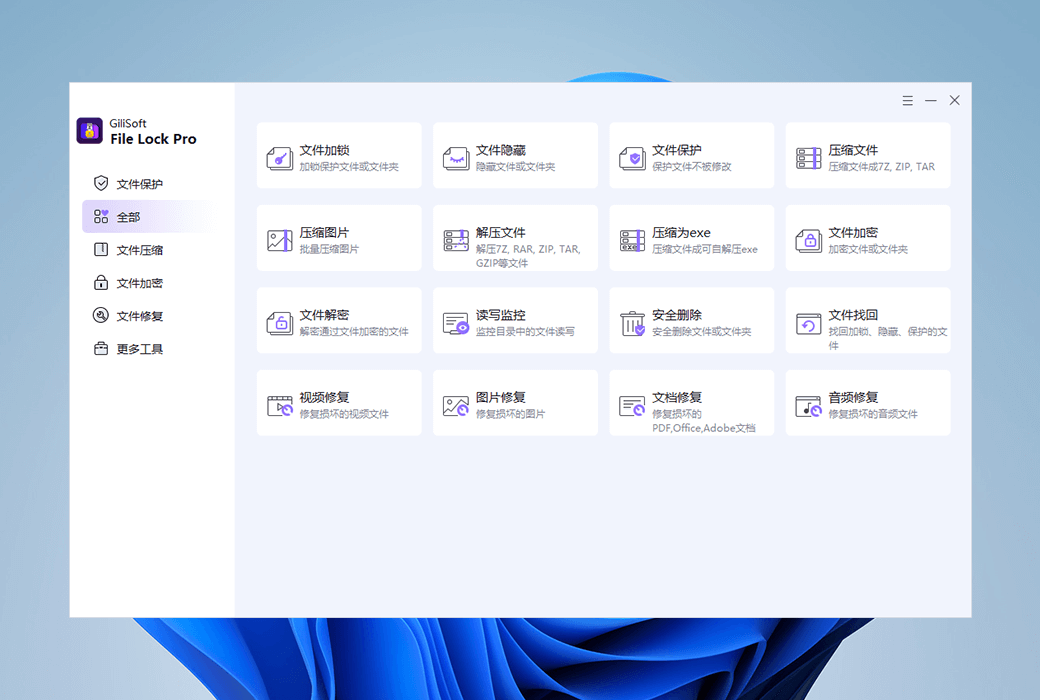
Gilisoft File Lock Pro Dateiverschlüsselung und -schutz




Beschreibung von Gilisoft File Lock Pro
Warum Gilisoft File Lock Pro benötigen? Ob Sie Geschäftsmann, Mitarbeiter, Student oder sogar Hausfrau sind, Computer können Ihnen helfen, Ihre täglichen Aufgaben zu erledigen. Sie speichern personenbezogene Daten, Dokumente und andere ähnlich sensible Inhalte auf Ihrem Computer, die Sie schädigen könnten, wenn sie bedroht sind. Mit ihm werden Sie sich niemals Sorgen machen, dass bösartiges Verhalten und Datenschutzverletzungen zum Diebstahl von Daten führen.
Es ist ein militärisches Verschlüsselungswerkzeug für Ihre Dateien. Sperrt Ordner auf internen Festplatten, Flash-Laufwerken, externen USB-Laufwerken, Thumb-Laufwerken, Speicherkarten, Pen-Laufwerken und Netzwerklaufwerken. Dateien und Ordner verschlüsseln; Ordner und Laufwerke verstecken; Ordner und Laufwerke auf nur lesbar einstellen; Passwortgeschützte Ordner und Laufwerke. Gilisoft File Lock Pro ist auf Chinesisch, Tschechisch, Englisch, Französisch, Italienisch, Japanisch und Portugiesisch verfügbar.
Eigenschaften von File Lock Pro
Datei/Ordner/Laufwerk verstecken
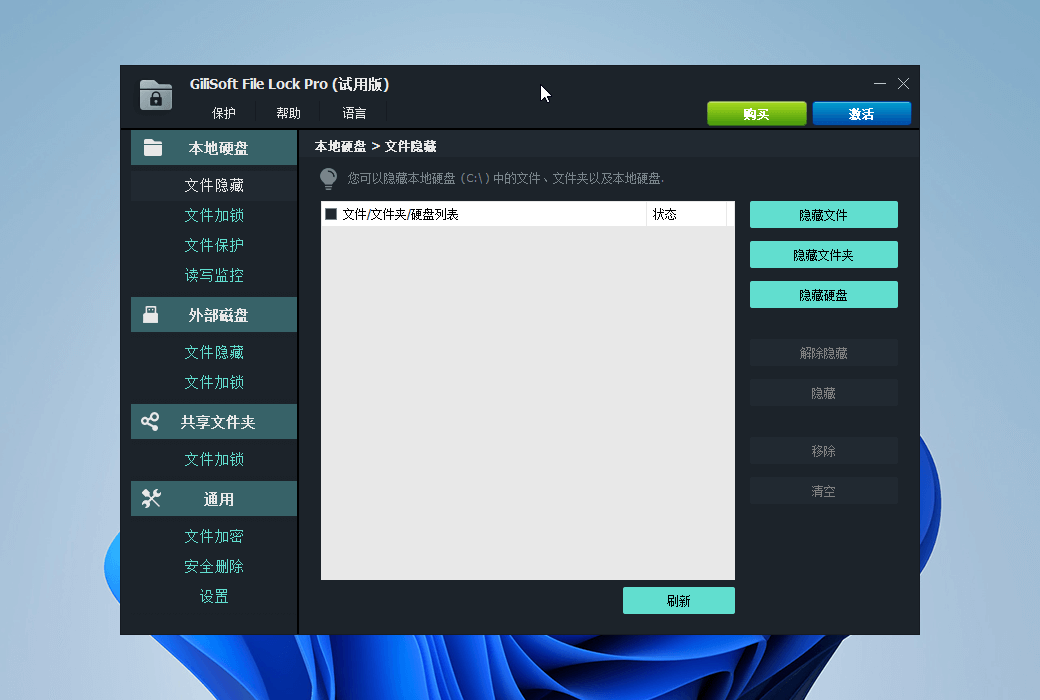
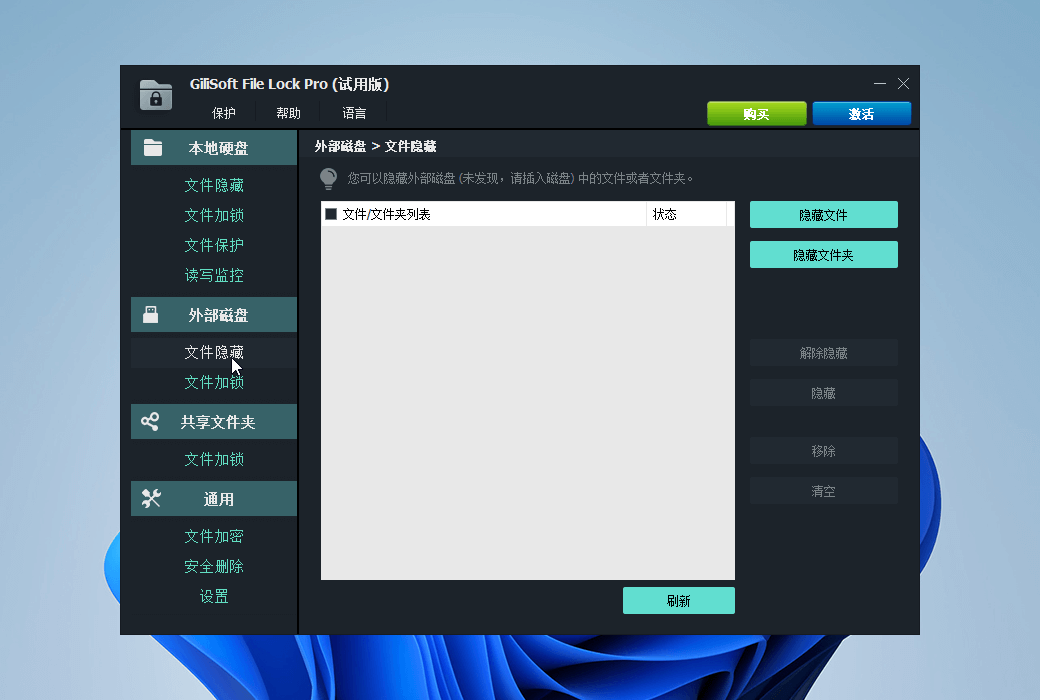
Verbergen Sie Ihre privaten Dateien/Ordner von einer lokalen Festplatte oder einer externen Festplatte (USB), so dass niemand oder jedes Programm, selbst im sicheren Modus von Windows, völlig unsichtbar ist. Machen Sie Ihre persönlichen Daten nicht zu suchen. Alle versteckten Dateien werden nicht in den Suchergebnissen angezeigt.
Passwortgeschützt alle Arten von Dateien/Ordnern auf der lokalen Festplatte oder einer externen (USB)-Festplatte, Passwortgeschützter Ordner, so dass alle hinzugefügten neuen Dateien auch passwortgeschützt sind. Verwenden Sie das Master-Passwort und das Client-Passwort, um Ordner auf dem USB zu sperren.
Nachdem die Dateien/Ordner auf der lokalen Festplatte geschützt sind, können Menschen die geschützten Dateien lesen und schreiben, aber ohne ein Passwort kann niemand sie ändern, löschen (oder sogar verschieben) oder umbenennen.
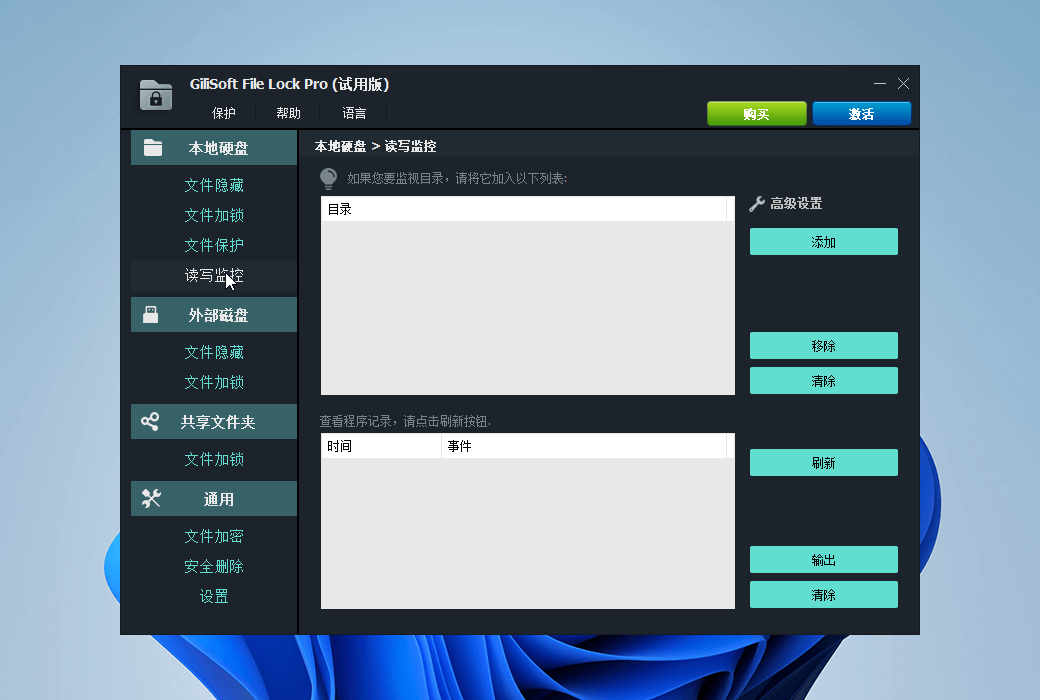
Überwachen Sie die Festplatte oder den Ordner und deren Unterordner bei Änderungen und Schreiben oder bei Aktionen oder Änderungen, die von Benutzern durchgeführt werden.
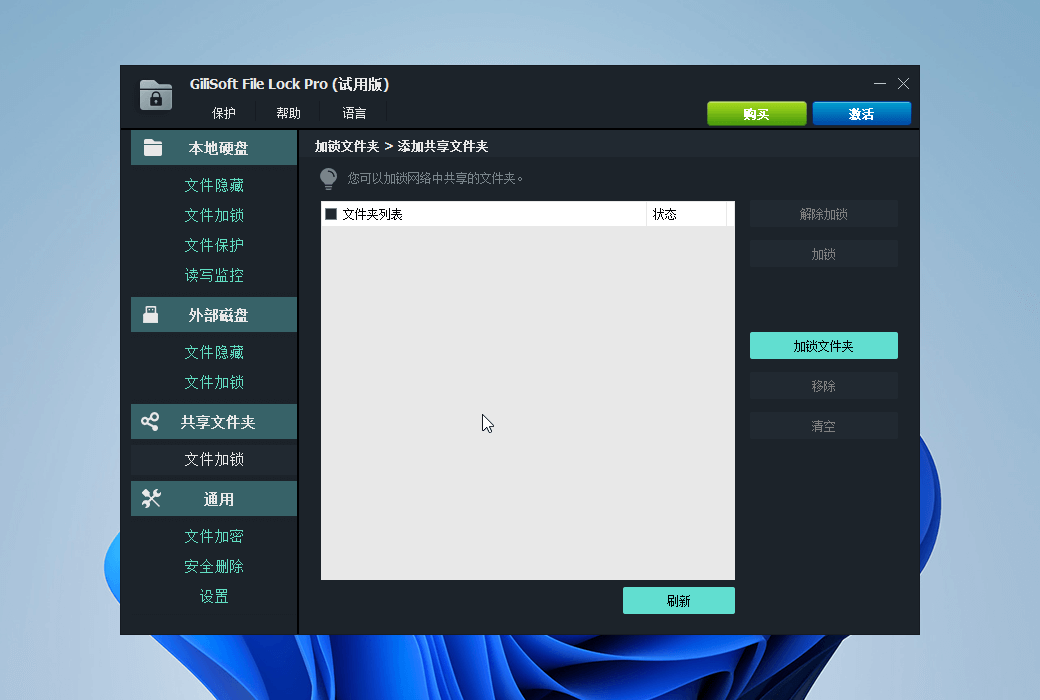
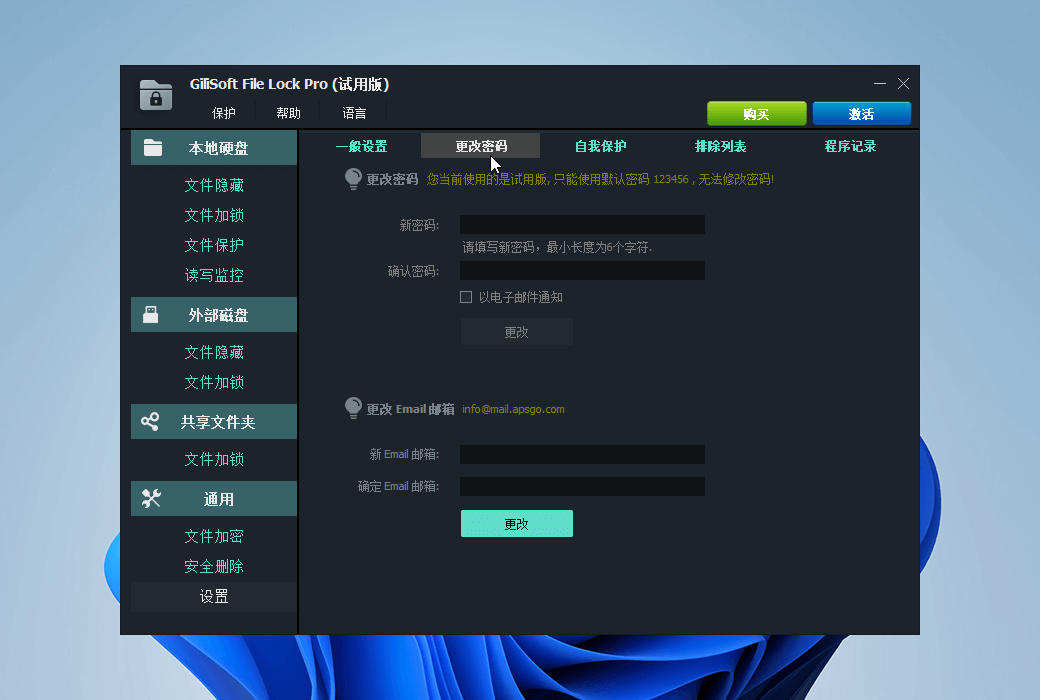
Windows hat keine integrierte Funktion, die es Ihnen erlaubt, den Zugriff auf Ordner mit einem Passwort zu sperren. Mit GiliSoft File Lock Pro können Sie Passwörter für Ordner festlegen, die im Netzwerk freigegeben werden, um den Zugriff darauf zu beschränken.
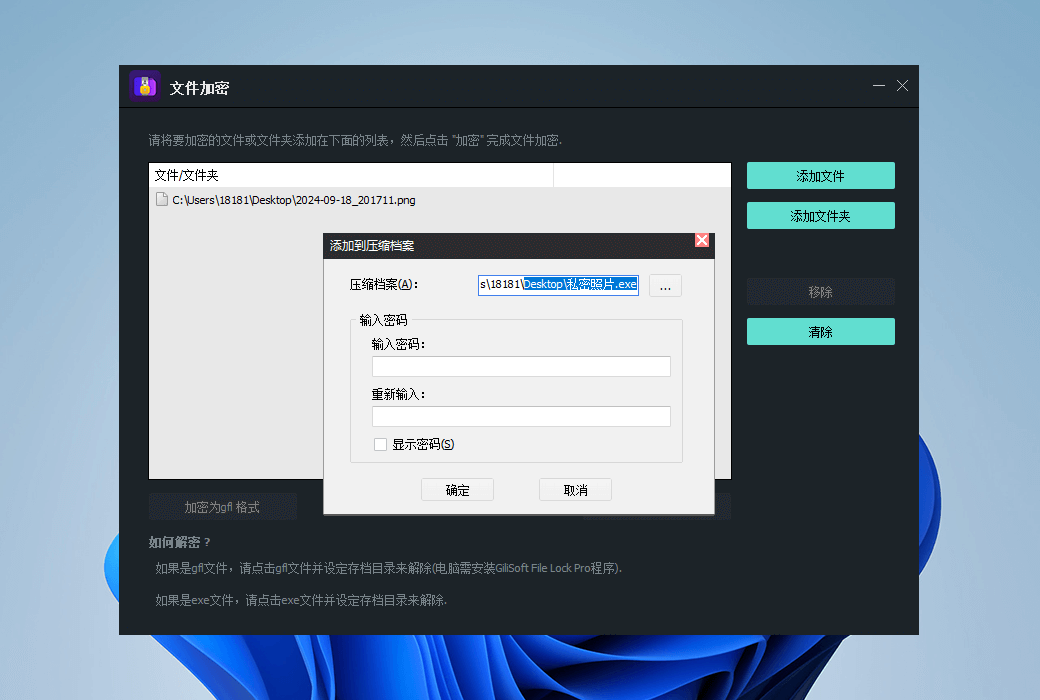
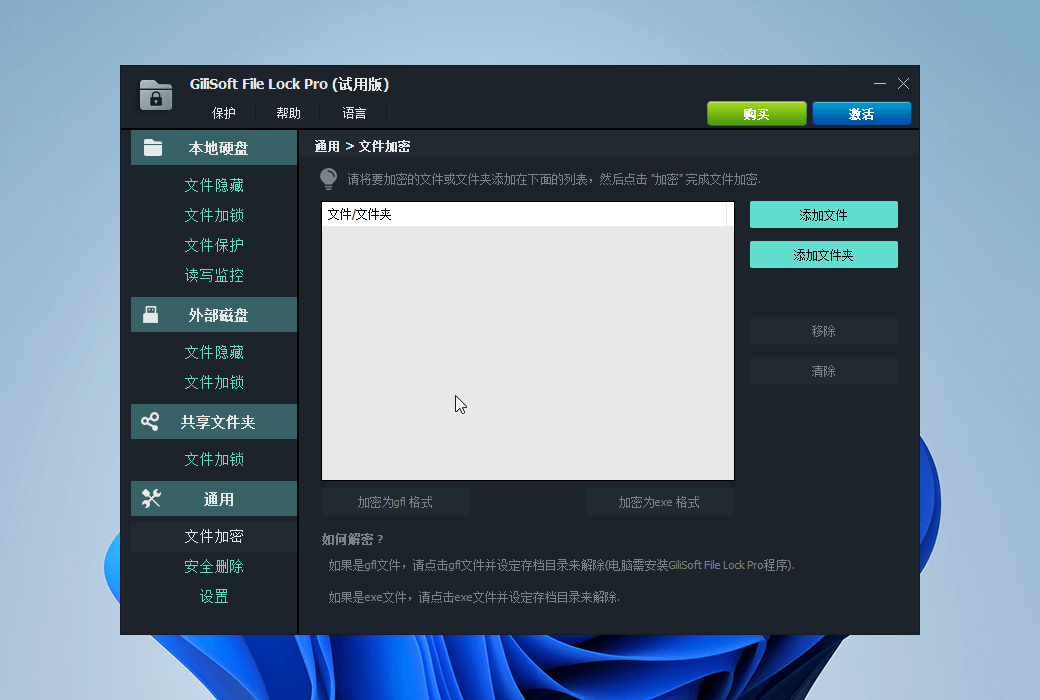
Verschlüsseln Sie Dateien und Ordner in GFL- oder EXE-Dateien mit AES-Verschlüsselungsalgorithmen. Sie können EXE-verschlüsselte Dateien oder Ordner auf anderen Computern öffnen.
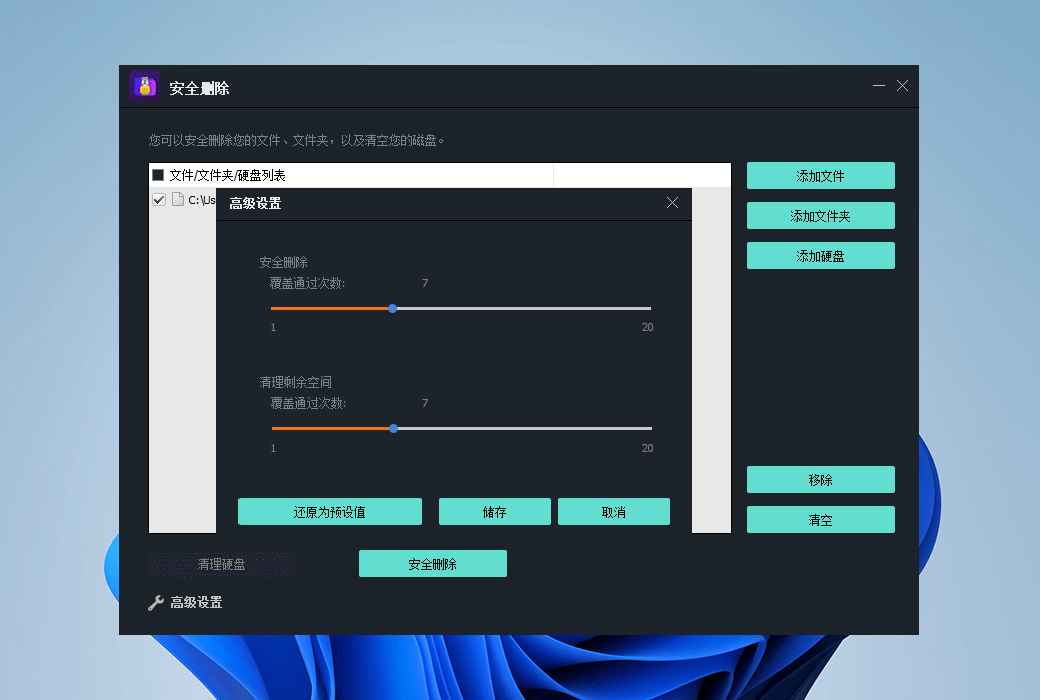
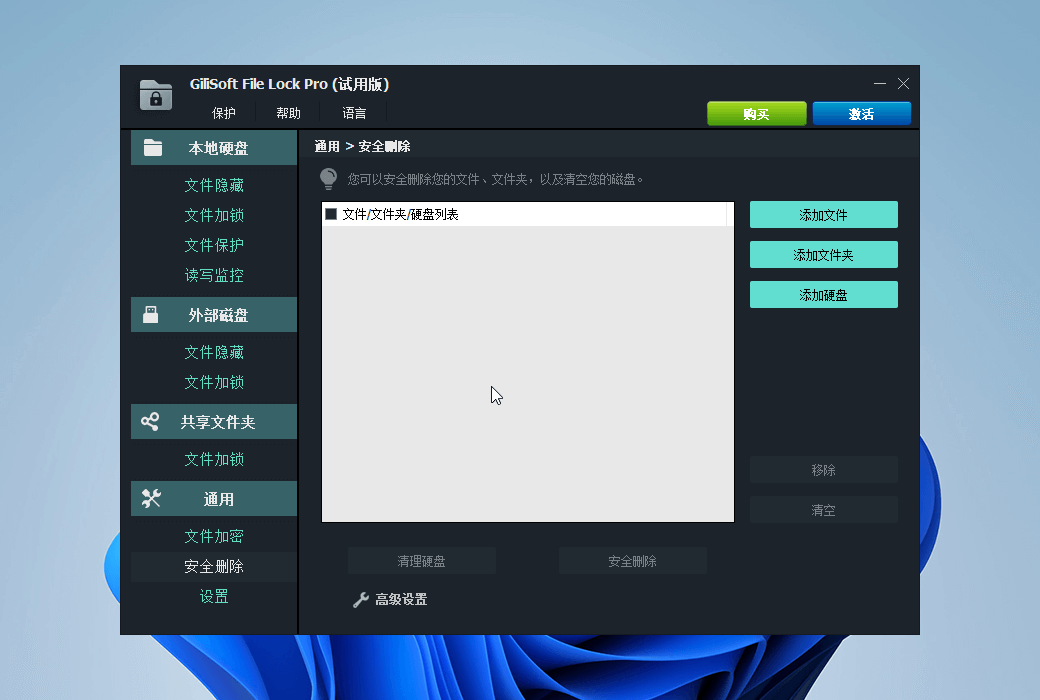
Der File Crusher wurde als schnelles, sicheres und zuverlässiges Werkzeug entwickelt, um Ihre Unternehmensdateien zu zerschlagen. Es integriert auch einen Festplattenlöscher, der einen Zerkleinerungsalgorithmus verwendet, um ungenutzten Festplattenspeicher zu löschen.
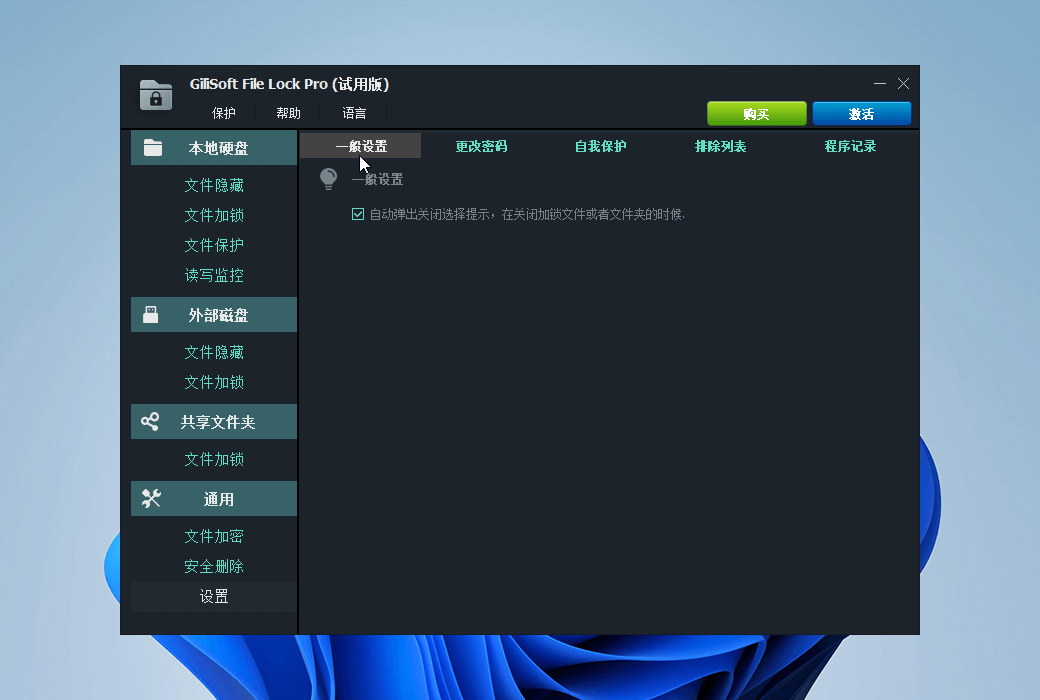
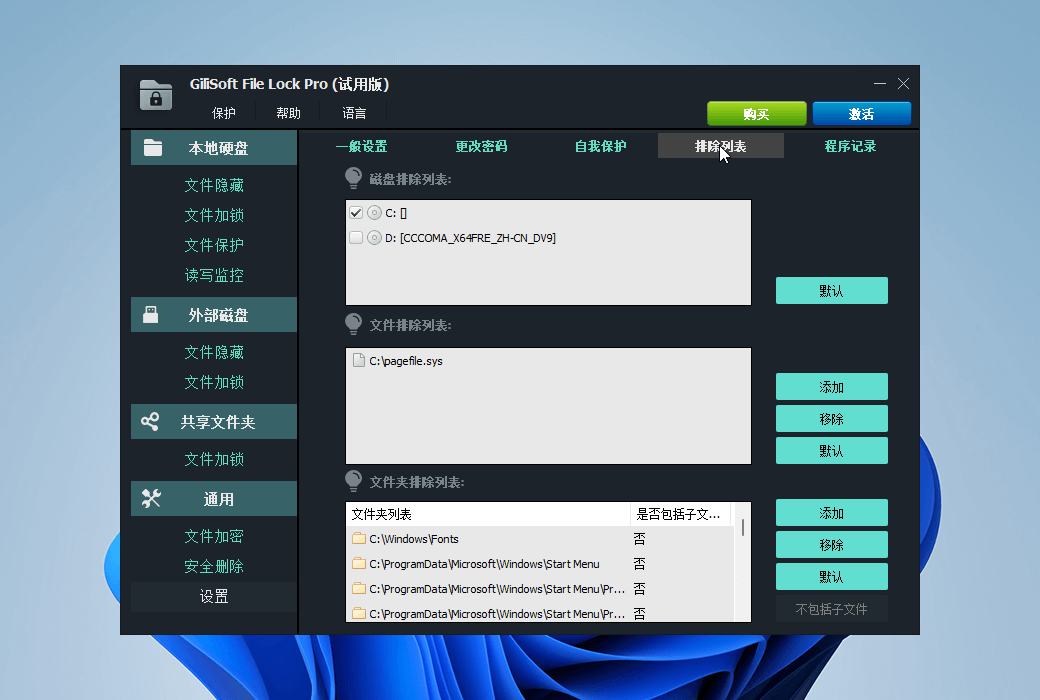
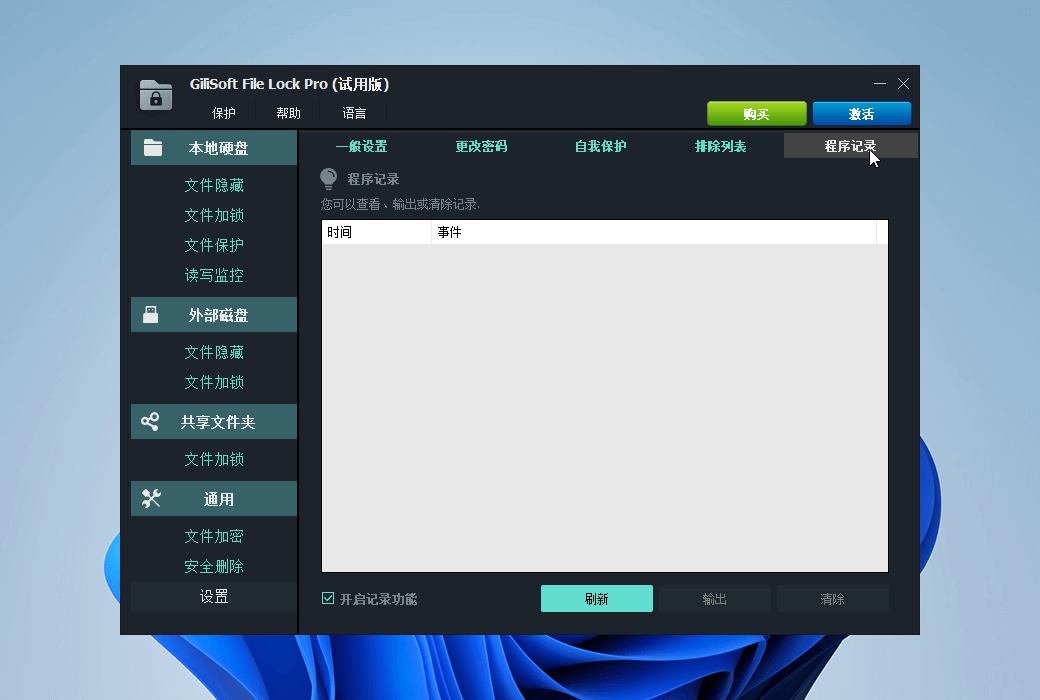
Ausschlussliste - Es gibt Systemdateien oder Programme, die Sie nicht sperren können, und Sie können diese Ausschlussliste verwenden, um sie zu filtern. Mit dem Programmprotokoll können Sie den gesamten Betriebsverlauf anzeigen.
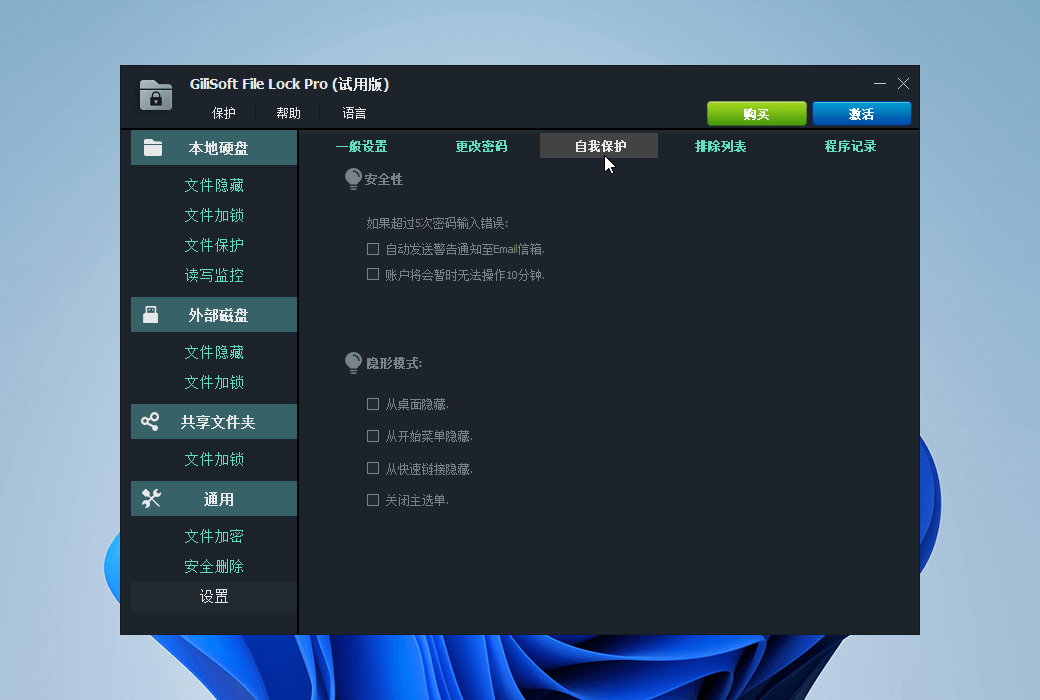
Ohne Passwort kann niemand diese Software deinstallieren und Sie können dieses Programm im Stealth-Modus verstecken. Wenn jemand ein falsches Passwort mehr als fünfmal eingegeben hat, sendet es eine Benachrichtigung an Ihre vordefinierte E-Mail und deaktiviert die unbekannte Anmeldung vorübergehend.
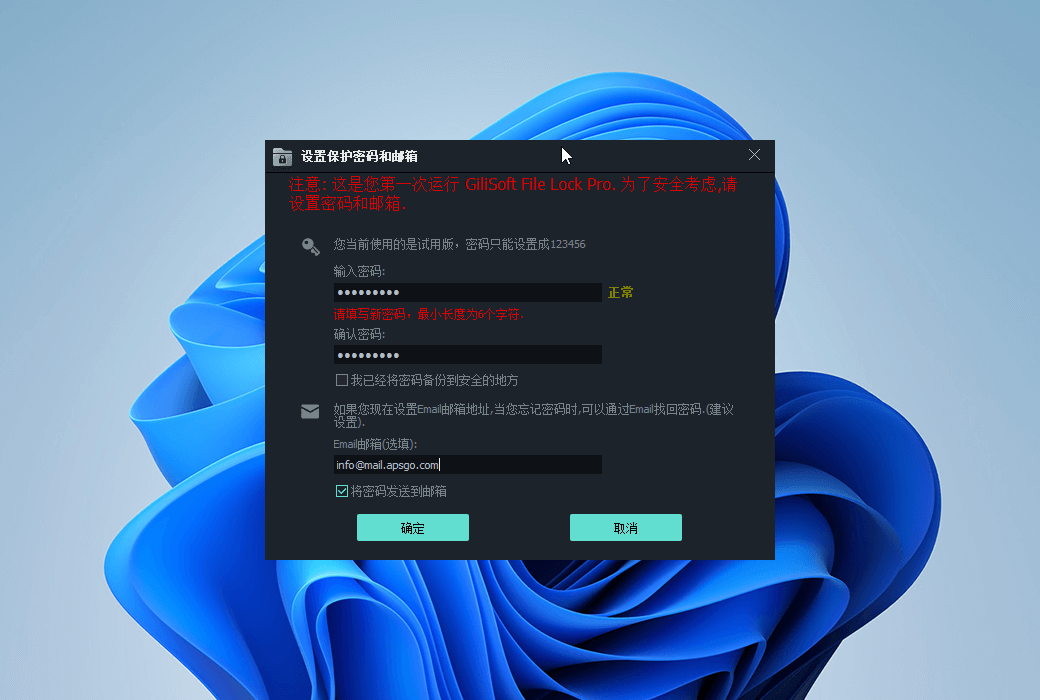
Mit ihm können Sie ein Passwort verwenden, um Ordner und Laufwerke zu schützen. Sie können eine Datei oder einen Ordner mit dem Kontextmenü des Windows Explorer sperren oder sie einfach in das Hauptfenster des Programms ziehen. Wenn Sie Ihr Passwort vergessen haben, können Sie Ihr verlorenes Passwort über eine vordefinierte E-Mail finden.
官方网站:https://gilisoft.com/product-file-lock-pro.htm
下载中心:https://gilisoft-file-lock-pro.apsgo.cn
发货时间:24 小时自动发货
运行平台:Windows、macOS
界面语言:支持中文界面显示,多语言可选。
更新说明:官方承诺永久使用,更新。
买前试用:购前可使用功能限制免费版。
如何收货:购买后,激活信息会以邮件的形式发送到下单时的邮箱,同时可在个人中心,我的订单中查看对应的产品激活码。
设备数量:可安装 1 台电脑。
更换电脑:原电脑卸载,新电脑激活。
激活引导:待添加。
特殊说明:待添加。

Kooperationsanfrage

Wie verstecke ich diese Software vom Desktop, Startmenü und rechten Menü?
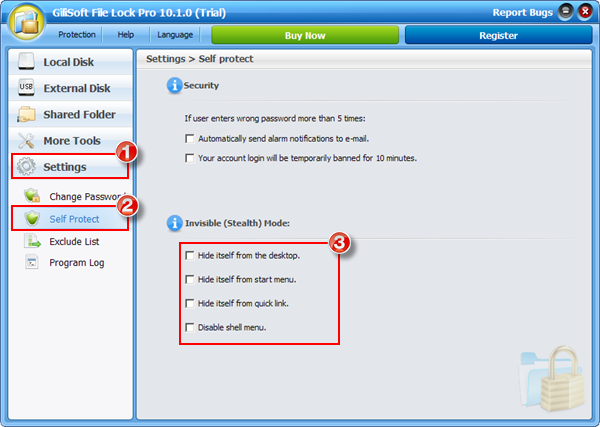
Führen Sie Gilisoft File Lock Pro aus und klicken Sie auf das Modul "Einstellungen".
2. Sie können "Selbstschutz" im Modul "Einstellungen" auswählen.
3. Wählen Sie das Kontrollkästchen „Selbst vom Desktop verstecken“, „Selbst vom Startmenü verstecken“, „Selbst vor Schnelllinks verstecken“ und „Shellmenü deaktivieren“, um Gilisoft File Lock Pro im unsichtbaren Modus auszuführen.